¶ Como abrir um chamado no GLPI
¶ Introdução
O sistema GLPI é utilizado para gerenciar incidentes e solicitações de suporte técnico relacionados à Coordenação de Tecnologia. Este guia mostra como abrir um chamado de maneira correta para garantir um atendimento rápido e eficiente.
Na nova versão do GLPI, a abertura de chamados é feita por meio do Catálogo de Serviços, onde você escolhe um formulário de acordo com o assunto do seu chamado (Sistemas, Equipamentos, Impressoras, Rede, etc.). Isso torna o processo mais simples e direcionado: cada formulário já coleta as informações certas para aquele tipo de atendimento.
¶ Passo a Passo
¶ 1. Acessar o sistema GLPI
Abra o navegador e acesse o endereço do GLPI:
¶ 2. Realizar o login
Use seu usuário e senha do computador no sistema para autenticar.
Como saber qual é o meu usuário?
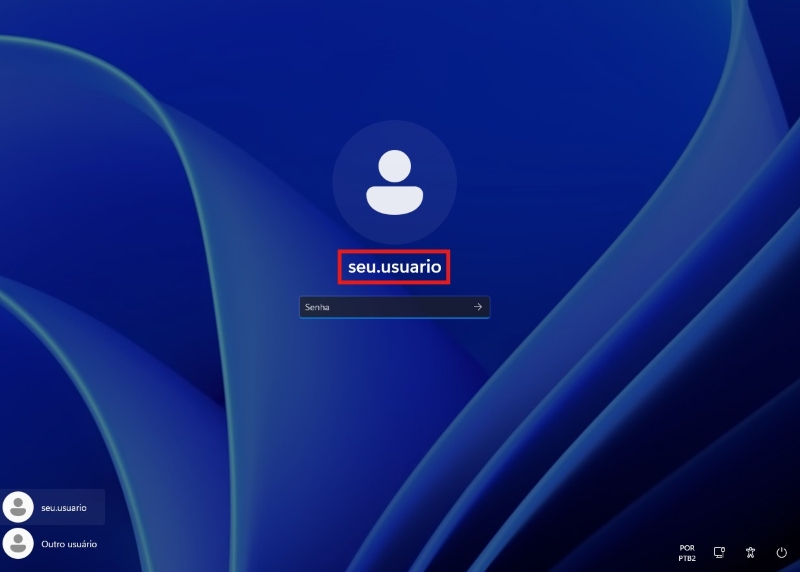
Para saber qual é o seu usuário, basta verificar na tela de login do seu computador, lá estará seu usuário, logo acima do campo onde você digita sua senha.
Abaixo temos uma imagem para demonstração:
Outra opção para que você possa identificar seu usuário, é no menu iniciar do seu computador, nele estará também o seu usuário.
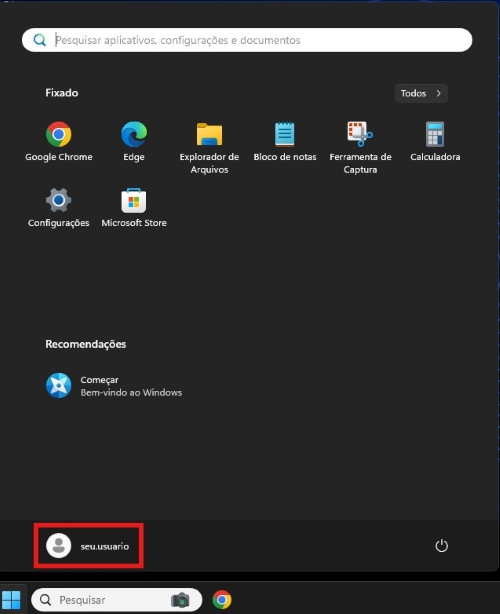
Essas imagens são ilustrativas, apenas para demonstração. No seu computador, será exibido outro usuário, que será o seu usuário.
¶ 3. Conhecer a tela inicial
Após o login, você verá a nova tela inicial do GLPI, com a pergunta «Como podemos ajudá-lo?». Nela você encontra três opções principais:
- Criar um chamado — Leva você ao catálogo de serviços para escolher um formulário e criar um novo chamado.
- Ver seus chamados — Exibe todos os chamados que você criou.
- Catálogo de Serviços — Mostra todas as opções de abertura de chamado.
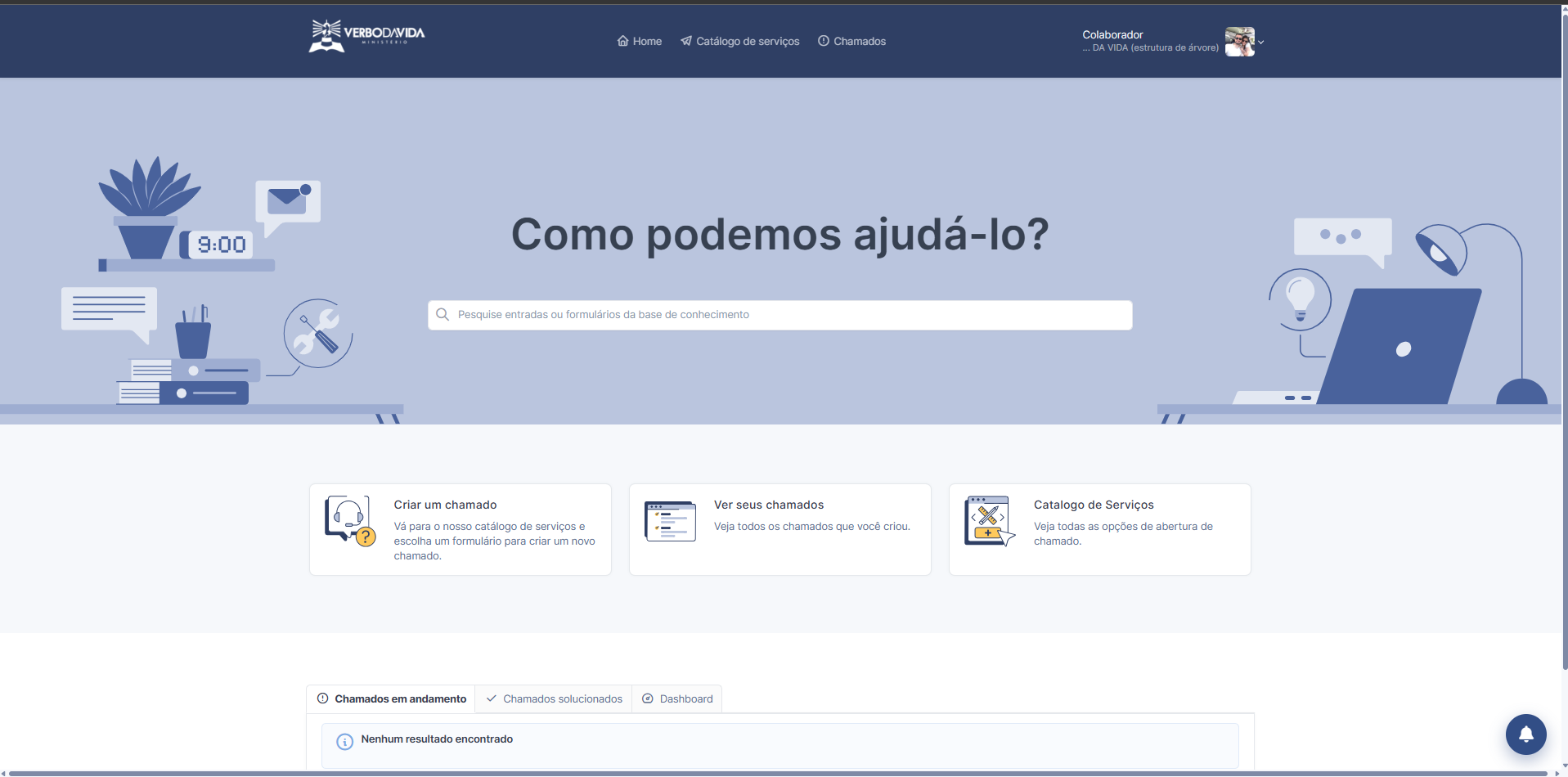
Você também pode usar a barra de pesquisa da tela inicial para buscar formulários ou artigos da base de conhecimento antes de abrir um chamado. Muitas vezes a resposta para a sua dúvida já está documentada!
¶ 4. Escolher a categoria no Catálogo de Serviços
Clique em «Criar um chamado» ou em «Catálogo de serviços» (disponível também no menu superior). Você verá as categorias de atendimento disponíveis:
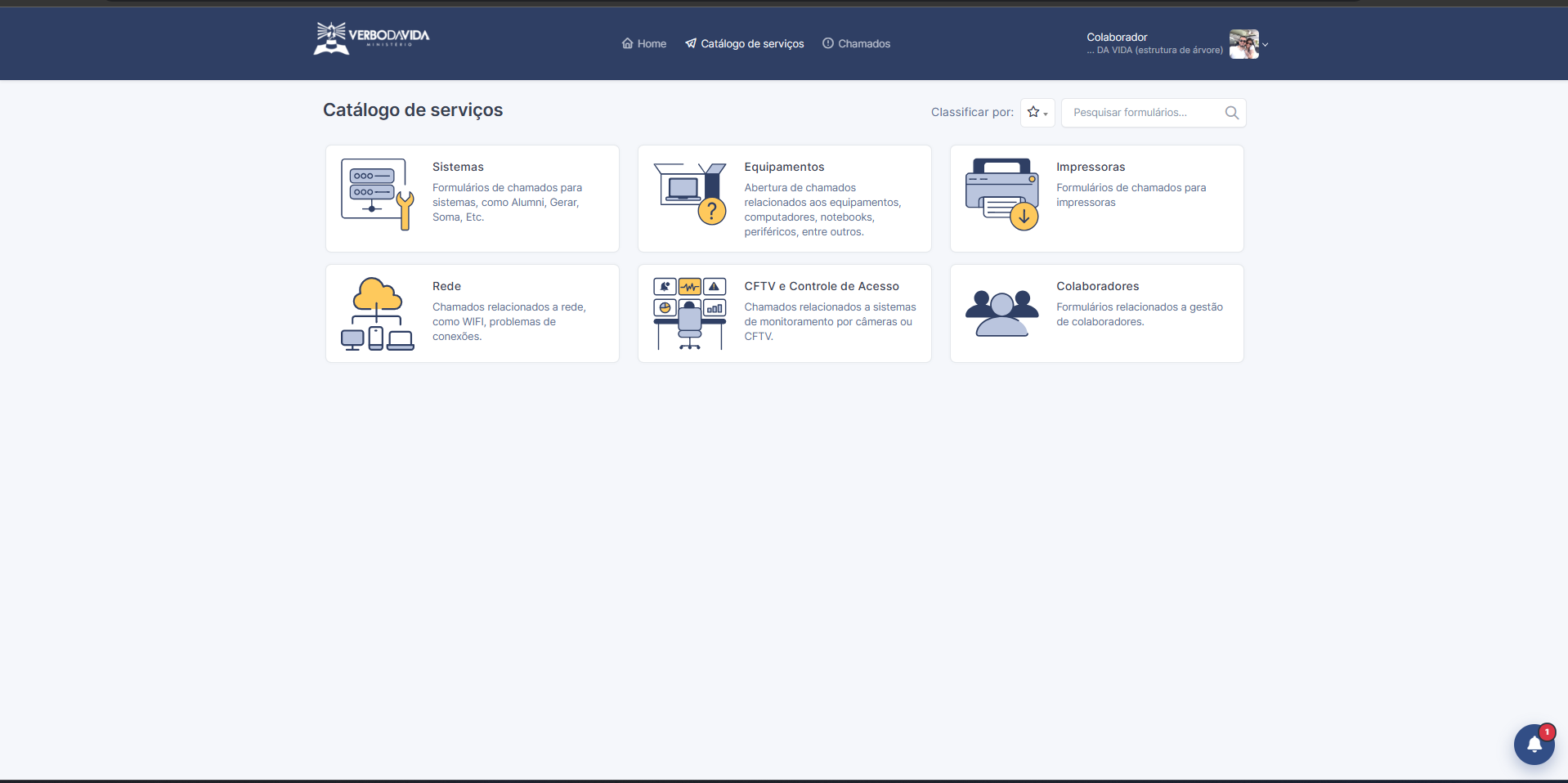
Escolha a categoria que melhor corresponde ao assunto do seu chamado:
- Sistemas — Solicitações e incidentes relacionados aos sistemas internos do Ministério, como Alumni, Centro de Cura, Gerar, Soma e Verbo Pay.
- Equipamentos — Tudo relacionado a computadores, notebooks e periféricos (teclado, mouse, monitor, fone de ouvido, etc.).
- Impressoras — Solicitações e problemas relacionados às impressoras do Ministério.
- Rede — Problemas de conexão (Wi-Fi, cabo, lentidão de rede) e solicitações de acesso (pastas compartilhadas, liberação de sites, sistemas bancários).
- CFTV e Controle de Acesso — Câmeras de segurança, imagens gravadas, acesso facial, interfones e equipamentos de controle de acesso.
- Colaboradores — Formulários relacionados à gestão de colaboradores (entrada, saída e alterações).
Dica para escolher certo: pergunte a si mesmo «sobre o que é o meu chamado?». O problema é no computador? Vá em Equipamentos. É na internet ou em um acesso? Vá em Rede. É em um sistema como o Soma ou o Verbo Pay? Vá em Sistemas. Não importa onde o problema «aparece» na tela — o que importa é o assunto principal.
¶ 5. Escolher o formulário dentro da categoria
Ao clicar em uma categoria, serão exibidos os formulários disponíveis para aquele assunto. Veja um exemplo da categoria Equipamentos:
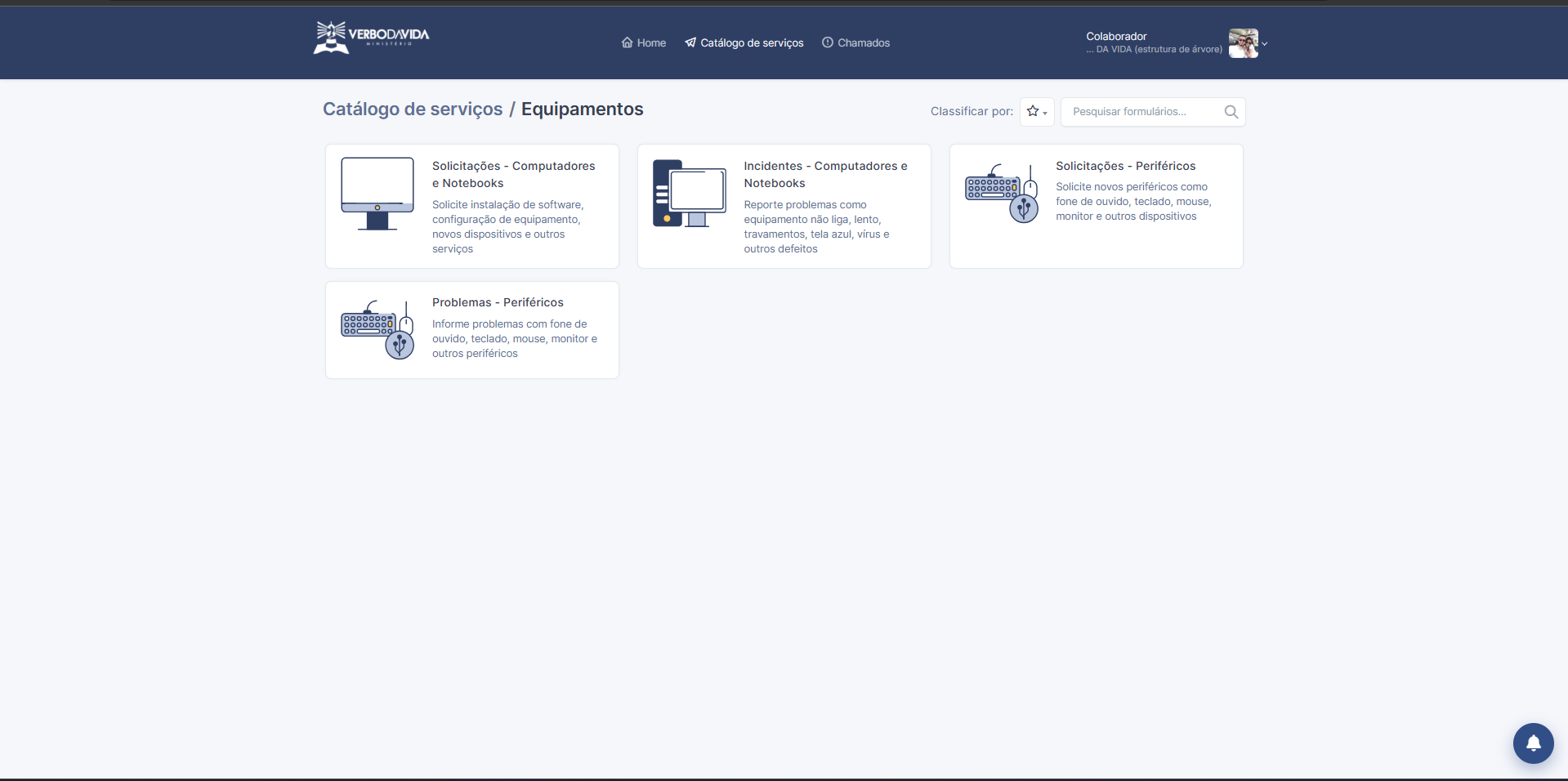
Dentro de cada categoria, os formulários geralmente se dividem em dois tipos. Saber a diferença ajuda você a escolher o formulário certo:
- Solicitações (Requisições) — Quando você precisa pedir algo novo: instalação de um software, configuração de um equipamento, um novo periférico, acesso a uma pasta ou site, liberação de acesso, etc. Nada está «quebrado», você só precisa de algo.
- Incidentes (Problemas) — Quando algo parou de funcionar ou está com defeito: computador não liga, está lento, tela azul, impressora com falha, sem internet, câmera fora do ar, erro em um sistema, etc.
Exemplo prático: «Preciso que instalem o pacote Office no meu notebook» → Solicitações - Computadores e Notebooks. «Meu notebook está travando e reiniciando sozinho» → Incidentes - Computadores e Notebooks.
Escolher a categoria e o formulário corretos é muito importante! É com base nessa escolha que a equipe de TI identifica o tipo de atendimento e define a prioridade adequada para o seu chamado. Se ficar em dúvida entre dois formulários, escolha o que mais se aproxima e descreva bem a situação — a equipe de TI fará os ajustes necessários.
¶ 6. Preencher as informações do chamado
Ao clicar no formulário, você será redirecionado para a tela de preenchimento das informações do seu chamado.
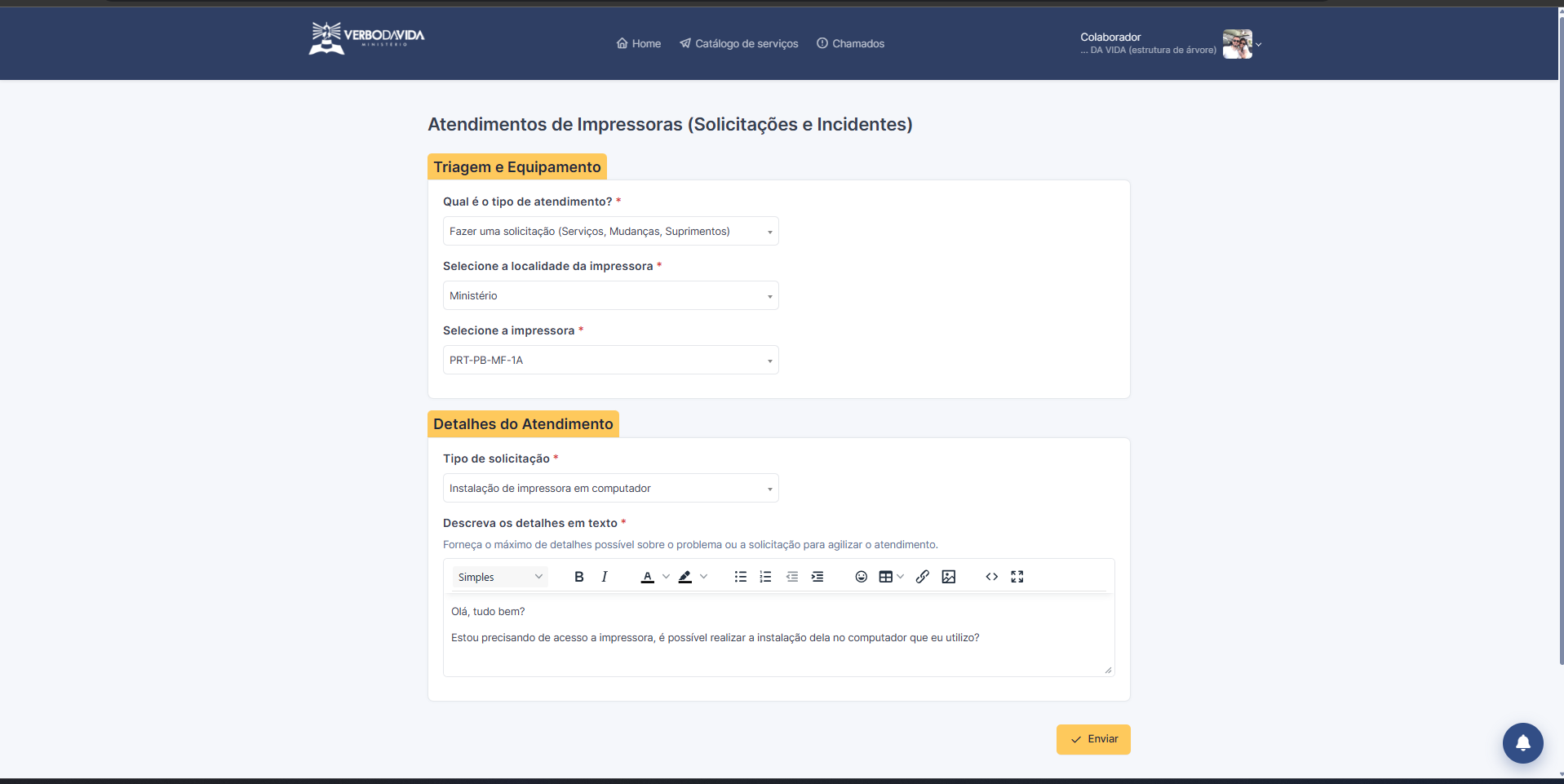
Preencha as informações para abertura do chamado. Tente preencher corretamente todos os campos, para que a equipe de TI possa realizar o atendimento da melhor forma possível, e descreva detalhadamente para facilitar o entendimento.
Os campos podem variar de acordo com o formulário escolhido. Cada formulário foi criado para coletar as informações mais importantes daquele tipo de atendimento — por isso é tão importante escolher o formulário certo no passo anterior.
¶ Título:
Descreva brevemente o problema ou solicitação.
Exemplo: «Erro ao acessar o sistema de relatórios».
¶ Descrição:
Detalhe o problema com o máximo de informações.
Inclua:
- O que você estava fazendo quando ocorreu o problema.
- Passos para reproduzir o erro (se aplicável).
- Mensagens de erro (se houver).
¶ Urgência (se disponível):
Indique o quanto o problema impacta o seu trabalho, com sinceridade. Isso ajuda a equipe de TI a priorizar os atendimentos.
¶ Adicionar anexos (se necessário):
Caso necessário, utilize o campo de arquivos para anexar imagens, documentos ou capturas de tela relevantes. Você pode arrastar e soltar os arquivos diretamente no formulário.
¶ Enviar o chamado:
Clique em «Enviar» para registrar o chamado.
Após o envio, você receberá a confirmação de que o seu chamado foi criado.

¶ Acompanhamento do Chamado
Para verificar o andamento do seu chamado, você tem duas opções:
- Na tela inicial, clique em «Ver seus chamados».
- Ou clique em «Chamados» no menu superior.
Na tela inicial também ficam visíveis as abas «Chamados em andamento», «Chamados solucionados» e «Dashboard», onde você acompanha rapidamente a situação dos seus chamados.

- Clique no chamado desejado para ver detalhes e respostas.
- Você pode adicionar comentários ou anexos adicionais, caso seja solicitado pelo técnico responsável.
- Quando o chamado for solucionado, você poderá aprovar a solução (confirmando que o problema foi resolvido) ou recusá-la (caso o problema persista), reabrindo o atendimento.
¶ Dicas Importantes
- Descreva o problema de forma clara e objetiva.
- Priorize anexar arquivos que facilitem a identificação do problema.
- Escolha corretamente a categoria e o formulário no Catálogo de Serviços para garantir o encaminhamento rápido.
- Lembre-se: Solicitação é quando você precisa de algo; Incidente/Problema é quando algo parou de funcionar.
- Antes de abrir um chamado, use a busca da tela inicial — sua dúvida pode já estar respondida na base de conhecimento.
Em caso de dúvidas, entre em contato com o suporte pelo Telegram.